Ablauf
So funktioniert der ECU-File-Service FILHEX
Von der Originaldatei zur Ergebnisdatei in einer Windows-App. Sie lesen die ECU mit Ihrem eigenen Tool aus, FILHEX übernimmt die Datei, Sie flashen das Ergebnis. Der Scan ist kostenlos; 1 Credit zahlen Sie erst, wenn ein Solution Job abgeschlossen ist.
- Installieren Installieren Sie FILHEX aus dem Microsoft Store auf dem Windows-PC neben Ihren Lese-/Schreibtools. Signierte Installation, automatische Updates.
- Workspace Legen Sie mit Ihrer E-Mail-Adresse einen Workspace an, bestätigen Sie sie und melden Sie sich an. Nach der Bestätigung landen 5 Gratis-Credits im Guthaben — ohne Karte.
- Scan & Lösungen Laden Sie die Originaldatei hoch. Der Scan erkennt Marke und ECU und listet die passenden Lösungen. Wählen Sie, was Sie brauchen.
- Bearbeiten & herunterladen Die Bearbeitung läuft automatisch. Ist der Job abgeschlossen, laden Sie die Ergebnisdatei herunter und flashen Sie sie mit Ihrem eigenen Tool.
Was Sie in der App sehen
Die Windows-App — Liste, Auftrag, Download.
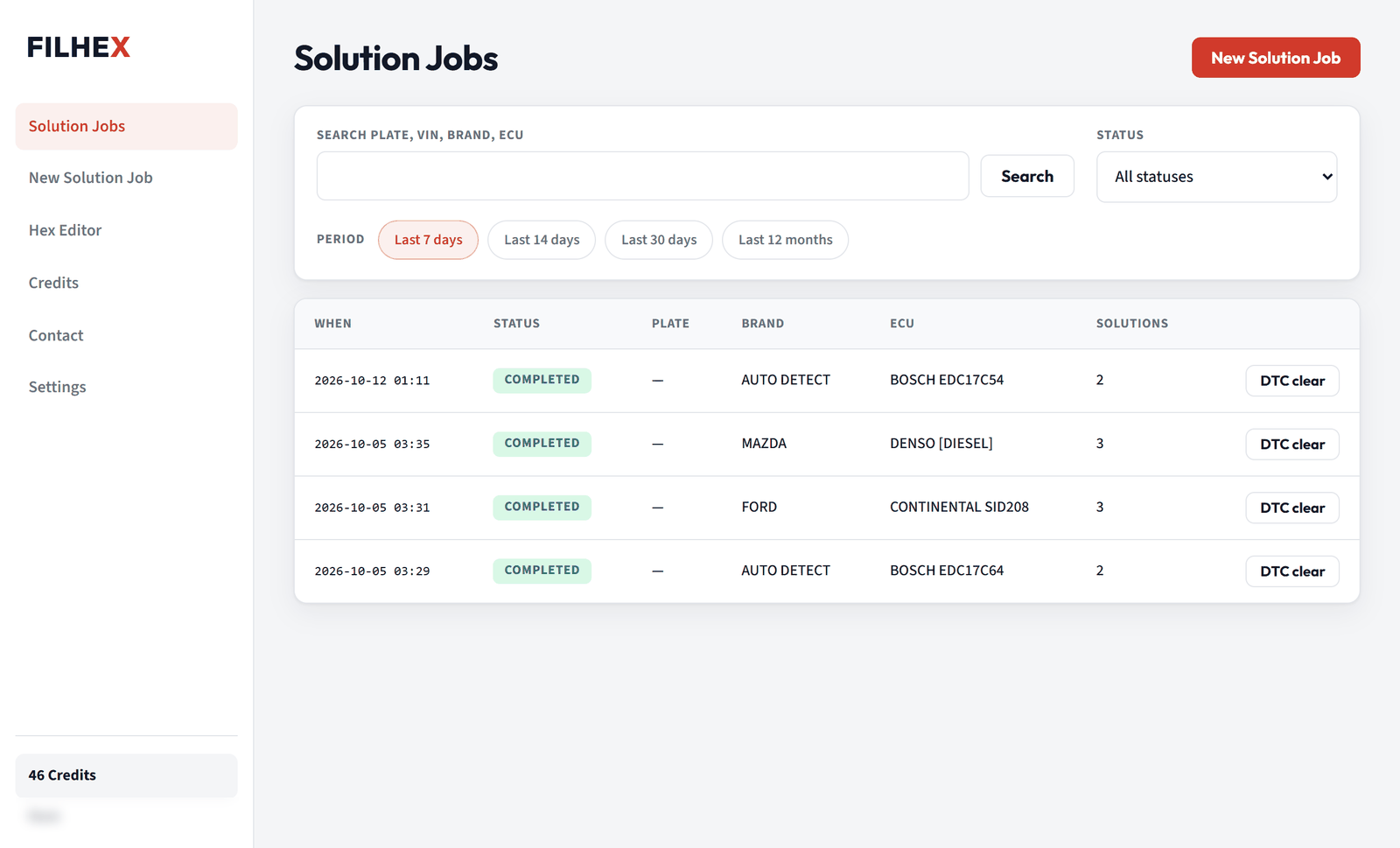
Solution Jobs
Jede Datei-Anfrage in einem Workspace. Der Status wechselt von „Scanning“ über „Priced“ und „Processing“ zu „Completed“ oder „Failed“. Schlägt ein Job fehl, geht sein Credit automatisch zurück ins Guthaben.
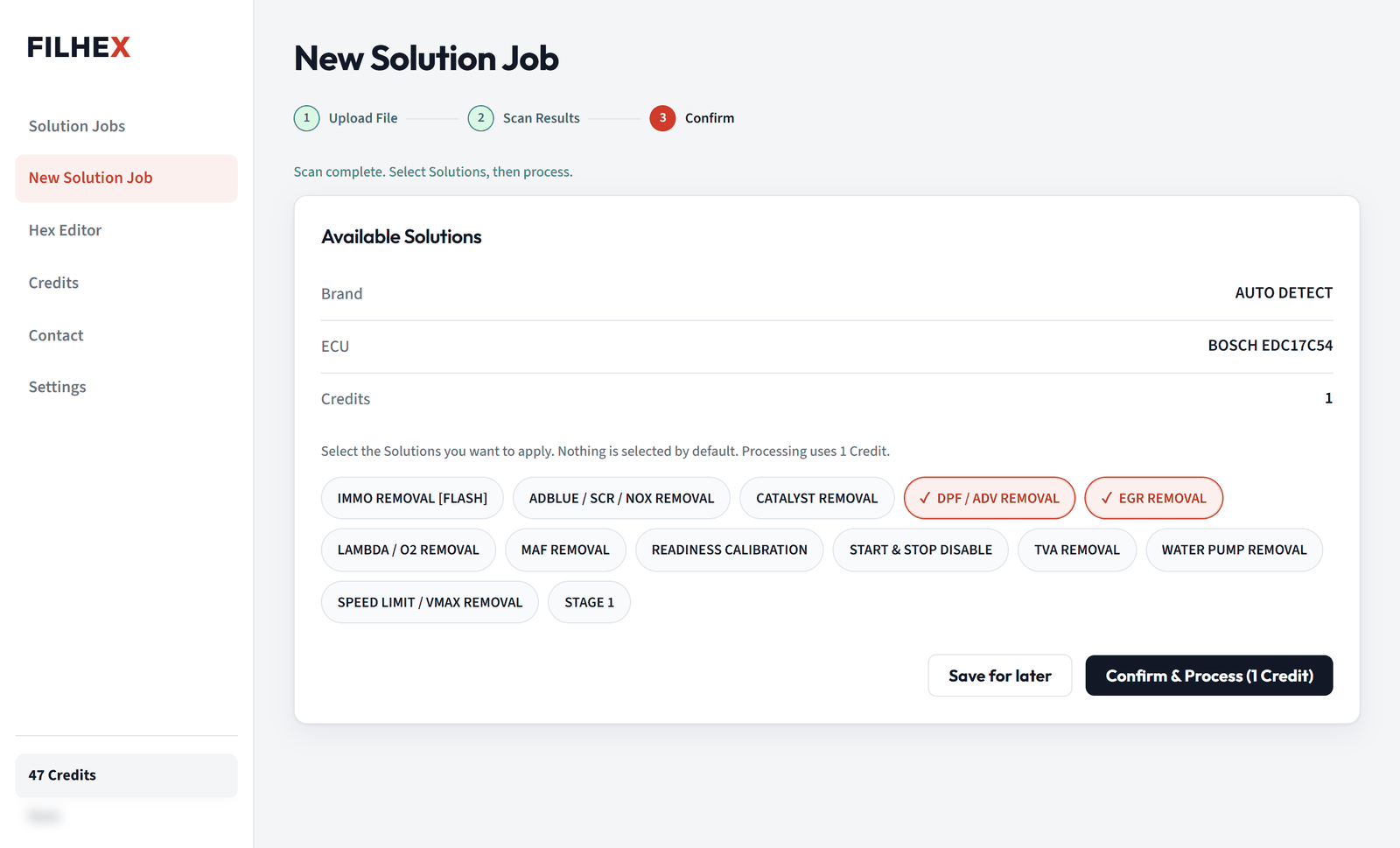
Bestätigen & bearbeiten
Laden Sie die Originaldatei hoch, lassen Sie den Scan Marke und ECU bestätigen, wählen Sie Lösungen und bestätigen Sie dann.
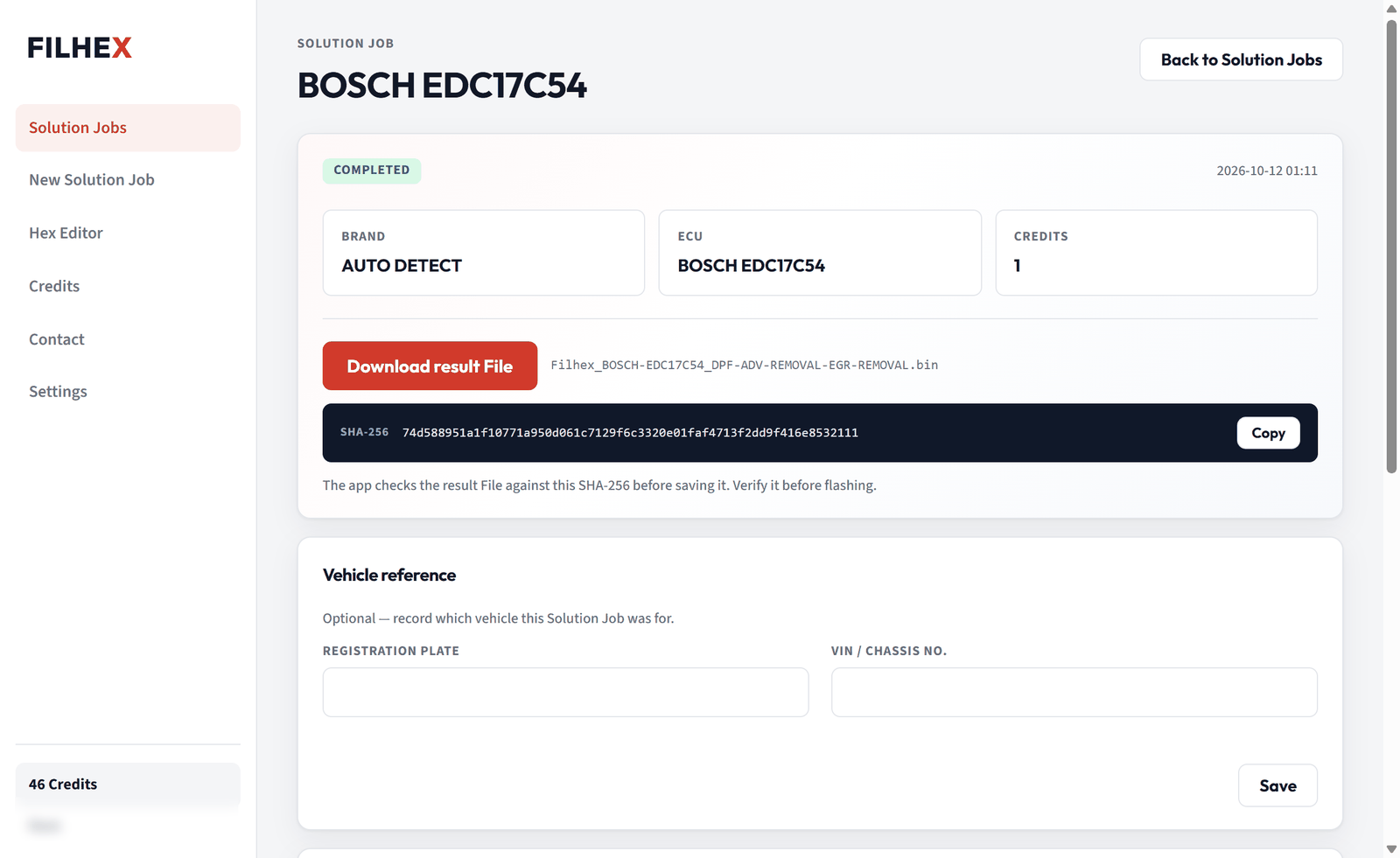
Ergebnisdatei
Ist der Job abgeschlossen, laden Sie die Ergebnisdatei herunter. Der Job zeigt eine Integritätsprüfung für den Download, und die Originaldatei bleibt im selben Solution Job verfügbar.
Jeder Schritt im Detail
1. ECU auslesen und das Original aufbewahren
FILHEX beginnt dort, wo Ihr Auslesen endet. Lesen Sie das Steuergerät mit dem Tool und der Methode aus, die Sie normalerweise verwenden (OBD, Bench oder Boot, je nach ECU), und bewahren Sie eine unveränderte Kopie dieses Reads auf — sie ist Ihr Weg zurück, falls am Auto etwas schiefgeht. Die Datei, die Sie zu FILHEX hochladen, sollte der vollständige, unveränderte Original-Read dieser ECU sein. Unvollständige oder bereits veränderte Reads sind ein häufiger Grund dafür, dass ein Scan weniger Lösungen zeigt, als der Katalog vermuten lässt.
2. Hochladen und scannen
Öffnen Sie in der App New Solution Job, laden Sie die Datei hoch (bis 16 MB) und lassen Sie den Scan laufen. Der Scan liest die Binärdatei selbst und meldet Marke, ECU und genau die Lösungen, die für diesen Softwarestand gelten. Er verbraucht nie einen Credit, sodass Sie eine Datei prüfen können, bevor Sie irgendetwas entscheiden — auch bevor Sie Ihr erstes Paket kaufen. Eine Datei, die nicht unterstützt wird oder für die keine Lösungen gelten, ist eine Sackgasse, die Sie erkennen, bevor Sie etwas bezahlen; die App bietet an, diese Marke/ECU an den Support zu senden, damit die Abdeckung geprüft werden kann.
3. Lösungen wählen
Wählen Sie alle Lösungen, die Sie auf dieser Datei brauchen, in einem Durchgang — zum Beispiel DPF Removal zusammen mit EGR Removal oder Stage 1 mit Start & Stop Disable. Mehrere Lösungen auf einem Solution Job ändern den Preis nicht: 1 Credit deckt den ganzen Job ab, egal wie viele Lösungen Sie gewählt haben. Wählen Sie nur Lösungen, die zum Hardware-Zustand des Fahrzeugs passen — eine Datei, die ein ausgebautes Bauteil voraussetzt, das noch verbaut ist (oder umgekehrt), ist die klassische Ursache für Notlauf und Regenerationsschleifen. Diese Einschätzung bleibt bei der Werkstatt.
4. Bearbeiten — automatisch
Bestätigen Sie den Job. Jede Lösung wird von unserem Engineering-Team erstellt und gepflegt; der Job selbst läuft automatisch, die App fragt den Status für Sie ab, und Sie warten nicht in einer Schlange auf Bearbeiter. Ein Credit wird erst abgebucht, wenn der Solution Job abgeschlossen ist und eine Ergebnisdatei existiert. Schlägt der Job aus irgendeinem Grund fehl, geht der reservierte Credit sofort zurück ins Guthaben. Bei 0 Credits wird der Job mit Preis gespeichert und wartet in der Liste — kaufen Sie ein Paket und bearbeiten Sie ihn, wenn Sie so weit sind.
5. Herunterladen, prüfen, flashen
Laden Sie die Ergebnisdatei aus dem Job herunter. Die App prüft den Download vor dem Speichern anhand seines SHA-256 und schlägt einen Dateinamen vor, der die ECU und die enthaltenen Lösungen nennt, damit die richtige Datei auf das richtige Auto kommt. Flashen Sie sie mit demselben Tool und derselben Schreibmethode wie beim Auslesen. Originaldatei, gewählte Lösungen und Ergebnisdatei bleiben im Job in Ihrem Workspace zusammen, sodass Sie jeden Auftrag später wieder öffnen und genau sehen können, was geliefert wurde.
6. DTC clear nach dem Job
Muss ein Code weg, den der Scan nicht vorhersehen konnte — ein Sensor, der bei der mechanischen Arbeit abgesteckt wurde, ein Modul, das nicht mehr am Bus hängt? Öffnen Sie den abgeschlossenen Job, starten Sie DTC clear, suchen und wählen Sie die Codes und laden Sie die aktualisierte Datei herunter. DTC clear läuft auf der Ergebnisdatei, ist kostenlos und lässt sich bis zu 3-mal pro Datei nutzen.
7. Im Hex Editor vergleichen
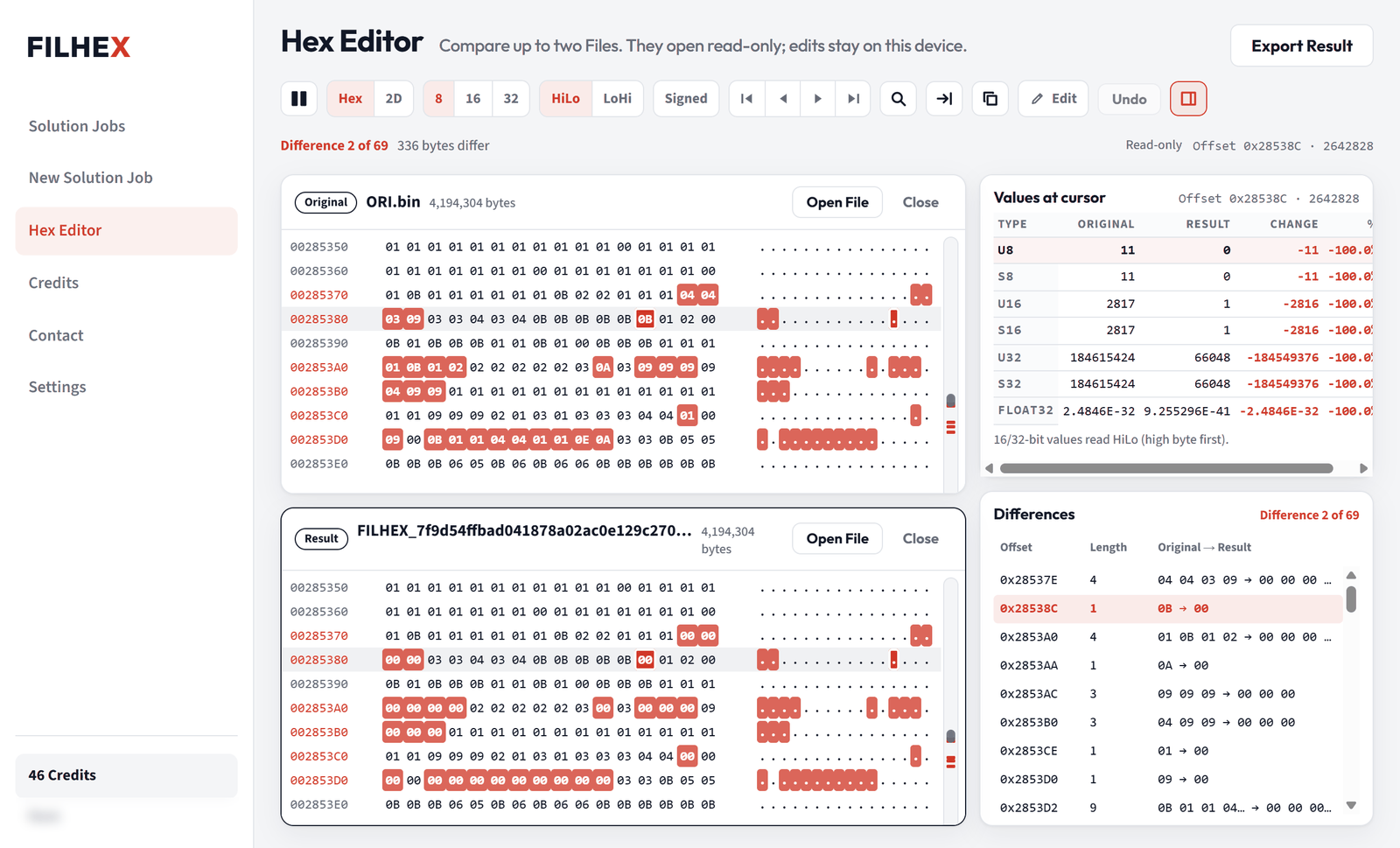
Die App enthält einen Hex Editor, der zum Prüfen gebaut ist, nicht zum Erstellen von Kennfeldern. Öffnen Sie Original und Ergebnis eines beliebigen Jobs nebeneinander, springen Sie Block für Block durch die Liste der Abweichungen, lesen Sie Werte als 8/16/32-Bit-Zahlen oder als 2D-Grafik und suchen Sie nach Hex oder Text. So sehen Sie am schnellsten, was sich geändert hat, bevor Sie eine Datei auf das Auto eines Kunden schreiben. Lokale Byte-Änderungen sind möglich, bleiben aber auf Ihrem PC; FILHEX korrigiert keine Prüfsummen bei lokal bearbeiteten Dateien und warnt Sie, bevor Sie eine solche Datei exportieren.
Credits in einem Absatz
1 Credit = 1 bearbeitete Datei. Jeder neue Workspace erhält 5 Gratis-Credits nach der E-Mail-Bestätigung. Die Pakete: €5 für 1 Credit, €40 für 10 Credits, €150 für 50 Credits, €200 für 100 Credits — Einmalkäufe, die der Workspace-Owner in der App kauft und per Karte über Stripe in Ihrem Browser bezahlt. Pakete lassen sich kombinieren, Credits verfallen nie, und es gibt kein Abo. Alle Details unter Preise.
Häufige Fragen
Welche Datei soll ich hochladen?
Den vollständigen, unveränderten Original-Read der ECU, so wie Ihr Lese-/Schreibtool ihn gespeichert hat (bis 16 MB). Bewahren Sie eine eigene Sicherung dieses Reads auf. Ein unvollständiger Read oder eine bereits veränderte Datei kann beim Scan weniger Lösungen zeigen, als der Katalog listet.
Was ist kostenlos, und wann wird ein Credit ausgegeben?
Hochladen, Scan, Katalogsuche, DTC clear und der Hex Editor sind kostenlos. Der Scan erkennt Marke und ECU aus der Binärdatei und listet die passenden Lösungen, bevor Sie sich auf irgendetwas festlegen. Ein Credit wird erst ausgegeben, wenn ein Solution Job abgeschlossen und die Ergebnisdatei fertig ist; schlägt die Bearbeitung fehl, geht der reservierte Credit automatisch zurück ins Guthaben.
Kann ich mehrere Lösungen auf eine Datei legen?
Ja. Wählen Sie alle benötigten Lösungen auf demselben Solution Job — DPF Removal mit EGR Removal, Stage 1 mit Start & Stop Disable und so weiter. Ein Credit deckt den ganzen Job ab, egal wie viele Lösungen darauf sind.
Wie lange dauert die Bearbeitung?
Die Bearbeitung läuft automatisch, und die App zeigt für jeden Job den Live-Status — Sie warten nicht darauf, dass jemand online kommt. FILHEX veröffentlicht kein Versprechen zur Bearbeitungszeit; die Auftragsliste zeigt Ihnen sofort, wenn eine Ergebnisdatei fertig ist.
Wie flashe ich die Ergebnisdatei?
Mit Ihrem eigenen Lese-/Schreibtool und derselben Schreibmethode, die Sie beim Auslesen verwendet haben. FILHEX liefert die Datei; Lesen und Schreiben der ECU bleiben bei Ihrer Hardware, und die Entscheidung zum Flashen bleibt bei der Werkstatt.
Was ist DTC clear und ist es inklusive?
DTC clear entfernt ausgewählte Diagnose-Fehlercodes aus der Ergebnisdatei eines abgeschlossenen Solution Job. Es ist kostenlos, läuft auf der Ergebnisdatei dieses Jobs und lässt sich bis zu 3-mal pro Datei nutzen.
Wofür ist der Hex Editor da?
Um eine Datei zu prüfen, bevor sie auf ein Auto kommt: Original und Ergebnis nebeneinander öffnen, jede Abweichung durchgehen, Werte als Zahlen oder Grafik lesen und nach Bytes oder Text suchen. Er ist kein Map-Editor, und FILHEX korrigiert keine Prüfsummen bei lokal bearbeiteten Dateien.
Weiter: was der File-Service umfasst · ECU-Tuning-Dateien erklärt · vollständige Lösungsliste · FILHEX herunterladen.
Prüfen Sie Ihre Datei, bevor Sie kaufen.
Installieren Sie die Windows-App und bestätigen Sie Ihre E-Mail: 5 Gratis-Credits werden Ihrem Workspace automatisch gutgeschrieben.
Am Handy oder lieber zuerst registrieren? Workspace online anlegen